2025-09-03

WindowsのiTunesでAd Hocの.ipaファイルがインストールできないとき

結論

iTunesのオプション「音楽とビデオを手動で管理」をオンにするとipaファイルをインストールできるようになるかも。
以下、もうちょっと詳しい説明を。

Windowsでも開発中のipaファイルをiPhone/iPadにインストールしたい

開発中のiOS/iPadOSアプリを実機で確認したいとき。Macがあれば問題なくインストールできますが、ある程度の人数になるとどうしてもWindowsも使うことになります。
TestFlightを使えばWindowsもMacも関係ないのですが、毎回準備するのは地味に面倒で。

WindowsでもiTunesを使えばipaをインストールできるよ、という話はちょいちょい見かけます。
曰く、ipaファイルをiTunesの「自分のデバイス上」にドラッグ&ドロップ――というので試してみたら、iTunesは無反応(右画像)。

さらに調べてみると、最近のiTunesでは利用できないので古いiTunesを使おうとあります。そこでiTunesを入れ直してみたら、今度は古いiTunesが新しめのiPhoneに対応しておらず接続できないというエラー。

iTunesの代わりにサードパーティー製のツールを使えば可能、という記事も見かけます。でも業務用PCなので情シスから許可がおりない、というところも多いかも。

おとなしくTestFlightを使うしかないのでしょうか。もしくはMacを買うか。

iTunesのオプション「音楽とビデオを手動で管理」をオンに

Macを買うのも悪くないですが、実はWindowsのiTunesでも何とかなるかもしれません。
iTunesはMicrosoft Storeにある最新版で構いません。(バージョン12.13.~で確認しました)

iTunesの右ペイン、オプション欄の「音楽とビデオを手動で管理」をオンにして「同期」を押してみます。
改めてipaファイルをドラッグすると……。
「自分のデバイス上」の背景色が変わりました!
この状態でドロップすれば、iPhone/iPadでipaファイルのインストールが始まります。よかった!

(おまけ)ipaファイルをインストールできたけど起動しないとき

iPhoneにipaファイルをインストールはできました。
でも起動しようとしても「このアプリは、整合性を確認できなかったためインストールできません」というエラーダイアログが表示されることがあります。ホーム画面のアプリアイコンも正しく表示されてないし。

そんなときは多分、端末のUDIDをそもそも登録していないか、登録してあってもプロビジョニングプロファイルを作り直していないからのような気がします。

2025-01-24

LastPassのCSVエクスポートがカスタムフィールドを出力しないのでCLIで頑張る

LastPassのCSVエクスポート機能はユーザーIDとパスワードしか出力しない

LastPass、情報漏洩やプラン改訂など色々ありましたが惰性でずっと使っていましたが、まあさすがにそろそろどこかに引っ越そうかと。
まずはLastPassに保存してある情報を引き出すことにしました。

手順としては、Webページのサイドメニュー Advanced Options → Export とシンプル。
ただ、この手順でダウンロードできるCSVファイルには、保存した情報のうちユーザーIDとパスワードしか出力されないというのです。それ以外の入力欄に自動入力すべく Add Form Field の機能で登録しておいた値(以下カスタムフィールドと呼びます)は、このCSVに含まれていません。

エクスポート機能が必要な情報を一部しか出力しないというのはちょっと怖すぎます。エクスポートして他のパスワードマネージャーに移行した後は、LastPassに登録してあった情報はふつう削除するわけで。カスタムフィールドがエクスポートされていないことに後で気づいても取り返しがつきません。恐ろしい。
これはもう何としても他に移行しなくては、という気持ちが高まります。

ブラウザ拡張機能のエクスポートが動作しない?

気持ちが高まったところで、カスタムフィールドを出力する手段はあるのでしょうか。
調べてみると、先ほどとは別のエクスポート機能があるとのこと。
なぜそんなややこしいことになっているのか解せませんが、とりあえず試してみます。
先ほどはWeb画面で操作しましたが、今度はブラウザ拡張機能の Account → Fix a problem yourself → Export vault items → Export data for use anywhere と進みます。ところが、何度試しても無反応。ログアウト→ログインしたりしてみますが変わりません。
不具合なのか何なのか分かりませんが、今すぐ他に移行せねばという気持ちが決定的になってきました。

さて、カスタムフィールドのエクスポートは諦めるしかないのでしょうか。
最悪、Vault(保管庫)の中身をサイトごとに1件1件目視していけば確認はできます。が、面倒すぎますし、人力だと見落としそうなので極力避けたく。

さらに調べてみたら、CLI(コマンドラインツール)を使えばカスタムフィールドの出力が可能とのこと。
ちょっと面倒そうですが、仕方ない、頑張ってみますか!

lastpass-cliをインストールする

lastpass-cli(https://github.com/lastpass/lastpass-cli)は、LastPassが公式にサポートするオープンソースのツールです。
なので罠が仕掛けてあって闇の組織にパスワードをごっそり盗まれたり…という心配はそんなにしなくてもよさそう。

インストール方法は上記GitHubのページにそれぞれの環境向けの手順が説明されています。
Debian/Ubuntuであれば以下のような感じ。Windows(WSL)でも大丈夫です。
$ sudo apt-get install lastpass-cli
詳しい使い方はマニュアルにありますが、とりあえずカスタムフィールドを含む全登録情報をごそっと出力するだけなら以下の2コマンド(ログイン→出力)で行けました。

CLIでログイン

まずはログイン。
$ lpass login USERNAME
USERNAMEはご自身のLastPassのユーザー名(メールアドレス)に読み替えてください。
実行するとパスワード入力ダイアログがコンソール内に表示されます。

なお私の場合、初回実行時に下記エラーが出ました。
Error: No such file or directory: mkdir(/home/****/.config/lpass)
.configディレクトリを作ったら解消しました。
$ mkdir .config
$ chmod 700 .config
パーミッションは755のままでもいいのかもしれないですが念のため。

全情報を一括エクスポート

ログインしたら、次のコマンドでVault内の全登録情報を一気に出力できます。
$ lpass show -G . -x
オプションを簡単に説明すると、
【-G】全サイトを対象
--basic-regexp の省略形。正規表現として「.」を指定することで、全サイトにマッチさせます
【-x】複数サイトが対象の場合も情報を表示する
--expand-multi の省略形。デフォルトでは複数サイトがマッチした場合はサイト名しか表示しませんが、このオプションを指定すると情報を表示します
これでカスタムフィールドもエクスポートが完了しました。
テキストコンソールが怖くない人ならlastpass-cliは試してみる価値アリです。

2024-11-05

(購入メモ)iPhone 16 の画面保護フィルムとケース

iPhone 16 の保護フィルムとケースを買いました。
感想をメモ。主に自分の次の買い替えのときのために。
【保護フィルム】ラスタバナナ iPhone16/15用 液晶保護フィルム 反射防止

iPhone15 15 Pro 15 Plus 15 Pro Max フィルム 平面保護 さらさら マット アンチグレア 反射防止 抗菌 日本製 貼り付けガイド アイフォン 保護フィルム ラスタバナナ

価格:990円~
(2024/11/5時点)
感想(35件)


iPhone16用もあったのですが、iPhone15用が安かったのでそっちを。画面のサイズも形も15と16とでは同じとのことなので、フィルムも互換性あるはず。

フィルムはガラスより樹脂が好み。ガラスは使っているとどうしてもだんだん割れてきて好みじゃない。
アンチグレア派。画面が白っぽくなるけれど、それよりも指すべりを優先。
アンチグレアは選択肢が少ないながら、値段が高くなっていいなら白っぽくなりにくいものもあります。でもさほどこだわりもないので、自分はこのクラスで充分。
【ケース】LEPLUS NEXT iPhone16 UTILO Soft クリア
店頭でいろいろサンプルを持ち比べてみて、ストラップホールがあるうちでいちばん軽かったもの。
全面TPU。持ったときに適度に滑りにくいので嫌いじゃない。使っているうちに黄ばみがちですが。
机の上に置いてもさほどガタつかないのもいい感じ。カメラレンズのガード部分に余裕がある(ギリギリを攻めてない)ということなのかもしれないですが。

ただ、いただけないことに手に当たる部分のバリがかなり気になりました。個体差なのか、みんなそうなのかは不明。
仕方ないのでとりあえずサンドペーパーで磨いてみました。バリはマシになったけどザラザラになってしまい、これからの乾燥する季節に手を痛めそう。買い替えるか悩み中。
これまで使っていた iPhone 12 mini のケースは特に不満がなかったです。たしか店頭でお値打ち品から適当に選んだもの。
調べてみたらiPhone 16用も出ています。そっちにすればよかったかも。

Simplism シンプリズム iPhone 16 [GLASSICA] 背面ガラスケース TR-IP24M2-CGC-PCCCL

価格:2280円
(2024/11/5 20:55時点)


そして今回調べてみて知ったのですが、背面がガラスではなくアクリルタイプもありました。強度は多少下がるけど、3gほど軽くなる(28g→25g)し、何より安い。そっちもアリ。

Simplism シンプリズム iPhone 16 [Turtle] ハイブリッドケース TR-IP24M2-TT-CL

価格:1680円
(2024/11/5時点)

2024-09-23

BOOX Palma、ヤフーショッピング25周年で30%還元

BOOX Palma というマニアックな電子ペーパー端末があります。
(マニアックではない電子ペーパー端末なんてものが世の中にあるのかという指摘はさておき)
BOOX Palma 公式サイト(英語)
どういうところがマニアックかと言いますと、
  • 6インチと固定レイアウトの作品(要するにマンガ)を読むには小さめ(リフロー(文字モノ)はなんとでもなるけど)
  • アスペクト比はスマホ風の1:2と縦長なので固定レイアウト(マンガ)を読むには不向き(マンガを読むなら1:√2とか3:4くらいが無駄がなくてちょうどいい)
  • スマホっぽいなりをしているけどモバイル通信非対応(Wi-Fiのみ)
という、タブレットではなくスマホ型なんだけどスマホではなくて、要するに何なんだ?という謎電子ペーパー端末。

好意的なレビューとしては、 もちろん辛口めのレビューもあって、
この端末の仕様を見た人の反応は、ざっくり3パターンに分類できてしまうのではと思います。
  1. 自分には縁のない端末
  2. これはアリなので即購入(本を読むというより、睡眠前数時間は自発光デバイスを見たくない向きには高評価かと)
  3. 欲しい気がする…が具体的な使い道が想像できない…46,800円は気軽に冒険できないお値段…
そんな3番目のタイプのかた必見。
本日(2024-09-23)、ヤフーショッピング25周年BIG BONUSで、なんと破格のポイント30%還元です。
BOOX Palma 6.13インチ 電子書籍リーダー 電子ペーパー Android 軽量 撥水
30%還元の内訳は、
商品価格 46,800円
  • 【9/23に使える】クーポン利用 -1,500円
  • PayPay残高等利用 -45,300円
  • PayPayポイント 30%獲得(12,331 円相当)
ポイント等内訳
  • <税込決済額対象>PayPay残高等 226 円相当(0.5%)
  • LINEと連携で毎日もらえる 最大+4%【支払方法指定あり】1,436 円相当(3.5%)
  • LYPプレミアム会員 +2%【支払方法指定あり】820 円相当(2%)
  • <ヤフービッグボーナス>LYPプレミアム会員なら9/22・23はボーナスストア購入で+4% 1,641 円相当(4%)
  • ボーナスストアPlus +10%【対象ストア限定】4,104 円相当(10%)
  • ストアポイント 4,104 円相当(10%)
普段から家電量販店やアマゾンでは10%程度の還元はありますが、30%はかなり貴重。
下手したらアリエクで個人輸入するより安く、しかも国内流通で正規サポートを受けられることを考えるとめちゃくちゃお買い得です。というか買いました。

なお、最大還元を受けるにはLYPプレミアムの加入が必要です。が、会費508円(税込)を払ってもお釣りが来るので加入しない手はないかと。
こちら↓から加入できます。

2024-09-19

2画面ノートPC「GPD DUO」クラウドファンディング

GPD DUO 13.3-inch Dual-OLED Screen Laptop | Indiegogo
日本で安心して使える2画面ノートPCは実質 ASUS Zenbook Duo しかなかったけれど、比較対象になれるかもしれない製品が登場。
(「実質」というのは、技適とか品質とかサポートとか気にしなければ中国製品がアマゾンやアリエクにわんさかあるため)

新発売 2in1 ノートパソコン ASUS Zenbook Duo OLED インテル Core Ultra 9 (NPU AI エンジン) タッチパネル 14型デュアルディスプレイ 有機EL メモリ 32GB SSD 1TB WiFi6E Webカメラ 顔認証 Windows11 ペン付き 日本語キーボードキーボード UX8406MA-U9321WS

価格:317708円
(2024/9/19時点)
感想(4件)


ASUS Zenbook Duoは30万円超えだけど、GPD DUOは安いモデルだとUSD $1270~(クラファン開始価格)。日本で正規流通に乗っても20万円台前半強くらいでいけるかも?

その代わりGPD DUOがASUS Zenbook Duoと比べてパッと見で気になったところは、
  • キーボード取り外し不可
  • 2.2kgとかなり重め(Zenbook Duoはキーボード込みで1.65kg)
見比べていくといろいろ違いはありそうですが、選択肢が増えるのは素直に喜ばしい。

2024-09-18

Yahoo!ショッピングのGoogle Play ギフトコード認定店でライブショッピング(9/19(木) 20:00~)

9/19(木)20:00~21:00、Google Play ギフトコード認定店にて。


PayPayポイント10%プレゼントとありますが、さらにYahoo!ショッピングの普段の還元がつきます。
前回は「5のつく日+4%」もあったりして、私の場合は18.5%還元でした。うかうかしてて10,000円券が売り切れて3,000円券しか買えず無念でしたが。

今回はGoogle Playストア側で6周年記念でGoogle Playポイント最大6倍中。期限は9月19日とあるので(Googleアカウントによって違うのかも知れませんが)、ギフトカードを買ったらすかさず使うのがよさそうです。

【追記】
今回も18.5%になりました。LYPプレミアム会員ならさらに上積みになるはず。
PayPayポイント 1,857円相当(18.5%)
▼<23:59まで>ハッピー24アワー 400円相当(4%)
▼LINEと連携で毎日もらえる 最大+4%【支払方法指定あり】 357円相当(3.5%)
▼ストアポイント 1,100円相当(11%)

2024-09-10

ファーウェイ、世界初の三つ折りスマホ発売(ただし日本では…?)

(写真はファーウェイ公式サイトより)

世界初の三つ折りスマホHUAWEI Mate XT発売。開いて10.2インチ、約48万円 | テクノエッジ TechnoEdge

触ってみたい! けどファーウェイってことは日本では正規に発売されることはなさそうで、デモ機に触れる機会もなさそうで残念。
……と思ったけど、スマートフォンではなくタブレット扱いにしてしまえばもしかして発売可能?(現に HarmonyOS のタブレットは売ってますし)

スペック見てみたらGPSはみちびき(QZSS)に対応してるし、OSが日本語対応していれば日本でも実用レベル?

個人輸入であれば日本で使えなくもないけど、このお値段なのに何かあったときに修理ルートがないというのはだいぶ勇気がいりそう。

2024-09-04

povo2.0 のデータ専用プランのeSIMは端末に入れたら取り出せない?

povo2.0のデータ専用プラン。契約時に本人確認書類やeKYC認証が不要で、最短3分で契約できるとか。
お手軽な代わりに、制約がいくつかあります。
SMS非対応。かつ別途SMSを受信できる回線が別途必要
無限に回線を契約させないためでしょうか。
MNPできない
転入・転出どちらもできません。
初回に何かしらのトッピング購入が必要。支払手段はクレジットカードかPaidy
通話可能プランと違って0円スタートはできません。(音声も0円のままとはいかず定期的に購入が必要ですが)
eSIMのみ。物理SIMはなし
eSIM非対応の端末もずいぶん減ったのでそう問題ではないかも。端末でなくSIMカードにeSIMを設定できるeSIM.meなんてのもありますが、対応しているかは不明。
そして何より重要なのが、
eSIMはいちど端末に設定したら、取り出したり他端末に移動したりできない
eSIMの再発行ができません。また、iPhoneの端末間eSIM移行(クイック転送)にも対応していません。
サービス詳細説明にも「機種変更の場合は、新たに新規でのご契約としてお申込みください」と明記されています。

トッピング容量が残っている状態で端末を買い替えた場合は…どうするんでしょう。
カスタマーサポートに掛け合えば個別対応してくれるのかもしれませんが、とりあえずは自衛として、端末を買い替える可能性がある場合はあまり長期のトッピングは買わないほうが良さそう。

なお通話可能プランへの変更もできません。
うっかり良番を引いてしまうと、機種変NG・MNP転出NGということでむしろ悔しい思いをするかも。

ちなみに楽天モバイルのデータプランは本人確認書類不要だけどSMS利用可能・音声プランへの変更可能らしいです。使わなくても980円(税別)/月はかかるけど。

2024-09-03

LE Audioに対応した通話重視軽量ヘッドセットが待ち遠しい

nwm ONE、LE audioに対応してる!

nwm(ヌーム) オープンイヤー 型 オーバーヘッド 耳スピーカー nwm ONE | 耳をふさがない ヘッドホン Bluetooth 5.3 マルチポイント対応 電池持続20時間 2024年モデル|NTT ソノリティ

価格:39600円

感想(4件)

Bluetoothの音質ががっつり改善された次世代技術LE Audio。音楽よりもヘッドセット通話の音質が劇的に向上するはず。
というのは、音楽はもともとにLDACやaptX HD/Adaptiveといったそれなりに音質の良いコーデックがあったけど、通話はHD Voice(mSBC)というSBCレベルで止まっていたので。
ところがLE Audio、なかなか普及してくれません。まあヘッドセット側だけ対応してもスマホやPC側が対応しないことには…と、お見合いというか鶏卵状態になっている感があります。

そんななか、nwmシリーズの最新作nwm ONEがLE audioに対応。
朗報! ではありますが。やはり音楽を聞くためのヘッドホン。通話できなくはないですが、ビデオ会議とか仕事中心に使おうとするとやっぱり口元にマイクが来てほしい。

というわけでShokz OpenCommシリーズが早くLE Audioに対応してくれないかなと常々期待しています。
(追記: 新製品の OpenRun Pro 2 もLE Audio未対応。夢は遠のいた…)

OpenComm2 Shokz(ショックス) ミュートボタンの追加 骨伝導ヘッドセット ワイヤレス ノイズキャンセリングイヤホン マイク付きイヤホン 通話 防塵防水 スレートグレイ ブラック 24ヶ月保証 送料無料 公式ストア

価格:22880円

感想(54件)


OpenRun Pro2/OpenRun Pro2 Mini 大迫傑モデル Shokz(ショックス) 骨伝導イヤホン ワイヤレス 耳を塞がない オープンイヤー 防塵防水 スポーツイヤホン 送料無料 あす楽 24ヶ月保証 公式ストア

価格:27880円

感想(3件)

2024-08-25

スマホの画面保護ガラス、2枚セットを買うと余る…

iPhone SE2を買ったときに、画面保護ガラスを買ったんですよ。
1枚で買うよりも単価がかなりお得だったので2枚組を。

SE2もいい加減限界かな、SE3に買い替えようかな、端末形状が同じなので1枚残っている保護ガラスもそのまま使えるし。と思ったら、SE3の市中在庫がかなり薄くなってまして。
最下位の64GBモデルはまだけっこうありますが、さすがに容量が心許ない。
128GBは希望小売価格でならまだありますが、キャンペーン価格だとなかなか見つかりません。

このまま取り扱い縮小になっていくのだとすると。次期SE4は形状が違うので保護ガラスも使いまわしできないという噂ですし。買い時を逃したかもしれない……。

2023-12-18

Windows 11 ProからHomeに戻すには

(※この記事で扱うプロダクトキーはすべて正規ライセンス品です。グレーな使い方もしていません)

Windows 8 Proのプロダクトキーはもう11には使えない

Windows 11 Home のノートPCを買いました。
PCを買い替えたら欠かせない恒例行事が Windows 8 Pro のプロダクトキーを使った Pro へのアップグレード(ライセンスで許可されていました)。――なのですが、実行したらエラーになってしまいました。

そういえば Windows 7/8 のプロダクトキーでの Windows 10/11 のアクティベートが終了というニュースを見たのを思い出しました。
このキーは Windows 10 で使っていたこともありますが、だからといってキーに紐づくライセンスは 10 Pro に変更されたりはせず、「8 Pro のプロダクトキー」のままなのですね。

使えなくなったのは残念ですが、このキーは11年前に1,200円で正規に購入したもの。元は取りました。十分すぎるほど。

Pro から Home、簡単には戻せない

考えてみたら最近は Pro が欲しいことってめっきり減りました。大抵は Home で事足ります。たまーにリモートデスクトップを使いたくなりますが、代替手段はいくらでもありますし。
なので今回は Home のままで行くことにしました。

ですがこのまま使うわけにはいきません。
Pro にアップグレードできなかったのだから Home のままかと思いきや、エディションの表示は 未認証の Pro となっていました。Pro にアップグレードしたがプロダクトキーが無効のためアクティベーションできていない状態、ということのようです。
Home で使うなら Home に戻さなければなりません。

とりあえずプリインストールされていた 11 Home のプロダクトキーを入れ直してみましたが受け付けてくれません。プロダクトキーでの Home へのダウングレードはできないようです。
仕方ないので工場出荷状態にリカバリしてみましたが、それでも未認証の Pro のまま。SSD内のリカバリイメージも Pro にアップグレードされてしまったのでしょうか。

最後の手段、MicrosoftのサイトからOSイメージをダウンロードしてきてインストール。素の Windows なのでMS製以外のドライバやプリインアプリも消えてしまいました。入れ直すの面倒だな~と凹みつつエディション表示を確認して見ると、いまだ Pro(未認証)。どういうこと?

初期化してもダメだなんて、これはもう詰んだ? 11 Pro のライセンスを買うしかない? いや前のOSが残った状態でインストールしたのが良くなかったのであって、SSDを一度フォーマットしてから入れ直せば行けるか? と焦りながらいい方法がないか探してみたら、見つかりました。最初からそうすれば良かった。

レジストリを編集してから Windows を上書きインストールすれば Pro から Home に戻せる

詳しくはデータを引き継いでWindows 11 ProをHomeにダウングレードする方法に書かれているとおりですが、簡単な要約を記しておきます。
  1. レジストリ HKLM\SOFTWARE\Microsoft\Windows NT\CurrentVersion\ の下記値を書き換え。Windows「10」のままで問題ありません。
    • CompositionEditionID: Enterprise → Core
    • EditionID: Professional → Core
    • ProductName: Windows 10 Pro → Windows 10 Home
  2. HKLM\SOFTWARE\WOW6432Node\Microsoft\Windows NT\CurrentVersion\ にも同じ値があるので3つとも同様に書き換え。
  3. レジストリを書き換えたら念のため再起動したくなりますがダメです。一部の値が戻ってしまいます。
  4. Microsoftのサイトから Windows 11 のISOファイルをダウンロード。DVDやUSBメモリに入れる必要はありません。
  5. ISOファイルを開き(仮想ドライブにマウントされます)、setup.exe を実行。
  6. 「インストール準備完了」ダイアログで「Windows 11 Home をインストール」と表示されていることを確認して進行。

この方法で無事 11 Home に戻りました!
最初からこうしていれば、ドライバやプリインアプリも、データさえも保持したまま Home に戻せたようです。最初からこうしていれば!

2023-12-13

光コラボの事業者変更当日、ネットを止めないためには先にIPoEからPPPoEに変えておく

光コラボの事業者を変えてみることに

自宅のインターネット環境をVDSLから光ファイバーに変えて1年になります。
通信できているときの速度には不満はないのですが、たまにパケ詰まりのような現象が起きます。光なのに。IPv6なのに。
日に数回程度とはいえ、詰まると数十秒~数分はつながらなくなるため、スマホの場合はWi-Fiから4Gに切り替えることもしばしば。光なのに。自宅なのに。

ルーターが悪いのかと思い色々設定を変えてみましたが改善せず。
あとは回線事業者を変えてみるという手もありますが、手間だし、なにより何日かネットが使えなくなるのは困るし。
と思いきや、NTT東西の光アクセスを用いた「光コラボ」や「フレッツ光」サービスの場合、工事なし・停止時間なしで事業者を変えられるとのこと。

というわけで試しに乗り換えてみることにしました。

【旧事業者側】事業者変更承諾番号を取得するだけ

旧事業者側で必要なことは「事業者変更承諾番号」の取得だけ。携帯電話で事業者を乗り換える際にMNP番号を取得するのと同じ感じです。
事業者にもよるでしょうが、私の場合はマイページからすんなり取得できました。

なお、旧事業者側で新規キャッシュバック等のキャンペーンを受けている場合、権利が失効しないかは確認したほうがよさそう。

【新事業者側】事業者変更を申し込む

新事業者側でも手続きはシンプルで、事業者変更を申し込むだけ。
携帯電話では新規よりMNPのほうが特典が多いですが、光の場合は事業者変更のほうが特典は控えめなのですね。

申込時に、開通希望日を指定します。
何営業日かして開通日確定・工事なしとの連絡が来ました。

【開通当日】ダウンタイムはないはずがネットがつながらない?

開通当日。朝9時過ぎにネットがつながらなくなりました。
あれ? 事業者変更ではダウンタイムがなくネットを使い続けられるはずでは? 10時からオンライン会議なんだけど……。

とりあえずスマホのテザリングで乗り切りながら、ネットで調べたりルーターの設定を変えてみたり。
結果、以下のことが分かりました。
  • 光コラボの事業者変更ではネットが不通になることはない。IPv4(PPPoE)の場合は
  • IPv6は数日間使えなくなる
IPv6接続は、まず旧事業者で使えなくなって、その後、新事業者側で作業が完了してからやっと使えるようになるようです。
その間の何日間かは利用できません。

いっぽうでIPv4は、新事業者側で利用可能になってもしばらくは、旧事業者でも利用可能なようです。
なので、ダウンタイムなしでネットを利用するには、次のようにする必要があったのです。
  1. 事業者変更の当日朝、ルーターの設定をIPoEから(旧事業者の)PPPoEに変更しておく
  2. 親事業者のIPv4が開通したら、とりあえず新事業者にPPPoE(IPv4)でつなぐ
  3. 新事業者のIPv6が開通するまでの数日はIPv4で過ごす
  4. 新事業者からIPv6の開通連絡が来たらIPoEに切り替える
何日かかるかは、旧事業者や新事業者にもよるでしょうし、間に休日を挟むかにもよりそうです。

IPv4環境が事業者によってこんなに違うとは……

開通当日、まだ新旧両方のPPPoE(IPv4)が使えたので、両方でスピードテストをしてみました。
左が旧、右が新。
30倍近い差……!
新のほうが体感で分かるほど遅いとは思っていましたが、まさかの1桁Mbps光とは思えぬADSL時代の通信速度です。
もしかして…事業者選びに失敗した……?

いえ、v4はつなぎです。大事なのはv6環境です。
ドキドキしながら新事業者からの開通連絡を待つことにします。

2日後、v6開通

2日後の夕方、v6の開通連絡が来ました。
ルーターの設定を切り替えねば…とルーターの管理画面を開いたら、いつの間にかPPPoEのままv6でつながっていました。
でもPPPoEよりIPoEのが快適だという話ですし、どれくらい違うのかスピードテストしてみました。
左がPPPoE、右がIPoE。
……あれ? IPoEのが遅い…どういうこと……。

とは言えPPPoEだとv6が速くてもv4がアレなので、IPoEにせざるをえません。
まあ3桁出ていれば困ることはないですが。

その後しばらく使ってみて

ISPによる違いって大きいんだなと思わされました。
旧ISPで悩んでいたパケ詰まりのような現象はなくなりました。
ただ、現ISPは混雑時に明らかに通信が遅くなります。平日21~24時頃が顕著。
水曜22時の数字です。7.46Mbps! ここまで遅いと普通に体感できます。
乗り換え特典をもらったら早々によそに乗り換えたいです。次はどこにしよう……。

2022-09-11

深圳発送の荷物が日本に届くまで何日かかる?(2022年9月版)

深圳から日本まで17日ほどかかった

久しぶりにeBayで買い物をしました。深圳(深セン)から発送されて日本に届くまで17日ほどかかったのでメモ。
eBayに記載されていた到着予想日は9月6日~26日だったところ9月9日に届いたので、早いほうなのかもしれません。

配送状態の追跡ができるサイトはいろいろありますが、Trackingmoreというサイトが情報が多かったです。

8/22 eBayで購入
8/23 販売業者から出荷
8/24 Shenzhen International BuJi Sorting Center に到着・発送
8/25 Shenzhen International YouJian Processing Center (深圳国际邮件处理中心)に到着・発送
8/29 航空会社に引き渡し
9/05 航空機で輸送
9/07 国際交換局(川崎東郵便局)に到着
9/08 通関手続
9/09 川崎東郵便局を出発

8/29~9/5の間、深圳市の一部で新型コロナ対策によるロックダウンが行われていたようですが、その影響があったかどうかはわかりません。

2022-08-30

楽天モバイルから切断型MNP転出はできない、とのこと

切断型MNPができるのは3大キャリアのみ?

タイトルで書いたことがすべてなので、本文はまるまる余談みたいなものです。

楽天モバイルの0円期間が今月末で終わるので、いよいよ解約することにしました。どこかいいところがあればMNPで移るのもありかなと探してみましたが、ピンと来るものに巡り会えず。
もし切断型でMNP番号を発行してもらえるなら、解約は月内に済ませて、月をまたいだ今週末に量販店を覗いてみようかと思い立ちました。(先週末にも見て Galaxy Flip3 の要返却23円があれば行こうかと思ったのですが、新宿は品切れでした)

通常のMNP転出(継続型)
MNP番号発行後も回線を継続利用可能。転出先で契約が成立した時点ではじめて転出元が解約となります。期限内に転出が成立しなかった場合は、元の回線を引き続き利用可能。
切断型のMNP転出
MNP番号発行と同時に転出元は解約となり、ただちに回線は使えなくなります。期限内に転出が成立しなかった場合、その電話番号はもう利用できません。

チャットサポートで確認したら、楽天モバイルでは切断型のMNP転出に対応していないとのこと。
まあ仕方ないかなと思います。提供するサービスの内容を絞って料金を安くするというのも大事な戦略。
切断型MNPを選べるのは3大キャリアの地味なメリットですね。(3大キャリアでもサブブランドは対応可否が分かれるようですが)

2022-08-21

いよいよGalaxyでAndroid 12L市場投入開始。Microsoft Surface Duoへのアップデートは?

Android 12L を Galaxy Z Fold4 が世界初搭載

OSとしてのAndroid 12Lが完成してGoogleからリリースされたのが今年3月
以来、いくつかの端末メーカーが対応作業を進めて来たのだと思いますが、ついに市場投入が始まりました。
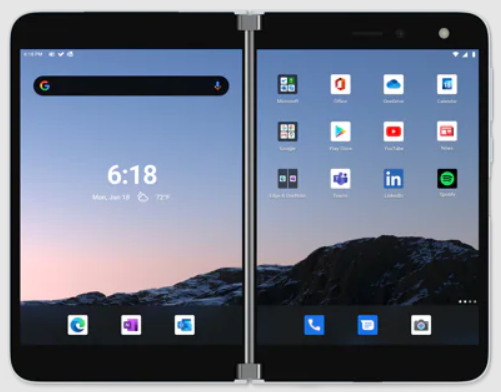
第1弾はサムスンのGalaxy Z Fold4。Foldシリーズは世界で一番売れている折りたたみAndroid端末でしょうから、納得ではあります。

Microsoft Surface Duo(初代)に Android 12L が来るかはまだ不明

さて、うちのMicrosoft Surface Duo。
現行機種であるDuo2にはさすがに12Lのアップデートが来るでしょうが、Duo初代にも12Lが来るという噂が以前ありました。
期待しすぎないようにしつつも楽しみにしているのですが、その後その話はどうなったかな? と調べてみたところ――特に新情報は出てきていない模様。

Surface Duo、電子書籍を読むにはとてもいい端末です。本を読むという用途に限って言えば、画面がもっと大きければさらに良かったとも思います。が、このコンパクトなサイズ感はこれはこれで。手に馴染みつつも安っぽさを感じさせないのは、開いたときの薄さゆえでしょうか。
とは言え。普段づかいのスマホとしては無理がありますし、普段づかいのタブレットとしては小さい。今のところ他の用途には使えていません。正直12Lが降ってきても、本を読むだけだと恩恵を実感できるかどうか。

12Lで使い勝手が改善されて、読書以外にも活躍できるようになってくれたら御の字。どう変わるか(もしくは変わらないのか)楽しみです。

2022-01-26

Surface Duo(初代)のAndroid 11アップデートが来た(ただしうちには…)

初代Surface DuoのAndroid 11アップデートがいよいよ配信

Microsoftの折りたたみAndroid端末 Surface Duo(初代)にAndroid 11へのアップデートの配信がスタートしたとのこと。
一昨年の発売以来、OSバージョンは2世代前のAndroid 10のままでした。ようやっと一歩前進です。

作り込みの甘さもあって投げ売りされてきたSurface Duo。それが大型アップデートで完成度が上がるのなら嬉しい話です。上がるのなら。
アップデート先が最新のAndroid 12ではなく1世代前のAndroid 11というのが惜しいですが、課題の多くは2画面利用に対するカスタマイズ不足のように感じます。OSのバージョンが最新かどうかは二の次かもしれません。

では、早速アップデートを試してみます。
場所は [設定]→[システム]→[システム アップデート]。


お使いのシステムは最新の状態、と言われてアップデートできませんでした。
あー、こういう大規模アップデートにはよくある「負荷分散のために段階的に配信されます」ってのですかね。――とマイクロソフトのサポートサイトを確認してみたら、こんな記述が。
January 24 release
The following update is available for unlocked Surface Duos in North America and Europe. For locked or unlocked AT&T Surface Duos, we are testing this release and it is pending final validation.
アップデートが可能なのは北米・欧州のSIMフリーモデルのみ。このAT&Tモデルは、アンロックしてあろうがまだテスト中とのこと。なんてこと。
どうしようもないので、おとなしくアップデートが届くのを待つことにします。
追記:2月2日にAT&Tモデル向けにも配信されました)

次はAndroid 12Lに対応との噂も?

そんなSurface Duoですが、タブレットや折りたたみ端末に最適化したAndroid 12L対応するとの噂があります。
その代わりノーマルのAndroid 12へのアップデートはスキップされるのでは、とのことですが、12Lが来るなら無問題です。

本当に12Lが来るなら、投げ売りされた機種の逆襲劇としては実に熱い展開ですが……はたして?

2022-01-13

Shockz(旧AfterShokz)のOpenMoveがきつくてOpenCommに乗り換えた

骨伝導ヘッドセットは使いたいけどOpenMoveが合わなかった

以前、テレワークのおともにShockz(旧AfterShokz)の骨伝導ワイヤレスヘッドセット「OpenMove」を買いました
とても重宝しました。ビデオ会議中、不思議なことに自分が喋っているときに限って宅配便が届くものです。それでも骨伝導なら耳を塞がないので、呼び鈴を聞き逃すことはありません。実に便利でした。

ただ、OpenMoveを使っていると、どうしても頭の接触部が痛くなるのです。
物理的な締め付けがきついのでしょうか。ヘッドバンドのサイズは調整できないため、当初は我慢していましたが、だんだん耐えられなくなり、そのうち使わなくなってしまいました。

便利だったのになあ、惜しいなあと思いながら、ある日、何の気なしに家電量販店で展示されている OpenComm を手にとりました。ブームマイクが付いて、より通話に特化したタイプです。

Shokz(旧AfterShokz) OpenComm Slate Grey【AFT-EP-000026】

新品価格 ¥16,830から
(2022/01/13時点)


……あれ? OpenMoveよりヘッドバンドのバネが軽い?

OpenCommのがOpenMoveより装着感が軽く、痛みが少ない

OpenMoveはバネが固いと言うか、締め付けがきついように感じました。
それに比べてOpenCommのほうが装着感が軽く感じます。重さは29g→33gと若干増えているのに。

これなら大丈夫かも? ということで OpenComm を買い直してみました。
結論としては、かなりいいです。

OpenMoveでは痛くなって1時間装着し続けるのはかなりつらかったです。ところがOpenCommでは、たまに接触位置をずらすなどの面倒を見れば、2時間くらいは装着しっぱなしでも何とかなります
(私は2時間もしたら外したくなりますが、巷のレビューでは「装着感が軽すぎて、つけているのを忘れるほど」と書いている人もいるくらいで、個人差があるようです。羨ましい)

OpenCommのいいところ、負けるところ

ついでに、OpenMoveからOpenCommに変えて良かったことがあります。
バッテリー稼働時間が増えた
OpenMoveのバッテリー持ちは公称6時間。会議漬けの日だと一日もたないのがネックでした。
いっぽうのOpenCommは16時間。1日1回充電すれば、途中でバッテリーが切れたことはありません
充電時間が短くなった
OpenMoveは2時間、OpenCommは1時間。短いに越したことはありません。
とはいえ何もかもがOpenCommのほうが勝っているというわけではありません。
実のところOpenMoveのほうが良かったな…という点も、いくつかはあります。
値段が高い
OpenMoveは9,999円、OpenCommは倍の19,998円。
骨伝導は合う合わないがどうしてもあるので、初めて買おうというときに自分には全く合わないかもしれないのにいきなり2万円を出せるか? という問題はあります。
充電が専用マグネット端子
これは賛否分かれるところかもしれません。OpenCommの専用マグネット充電端子は、接続はとにかく手軽です。磁力はそこそこ強く、気づいたらケーブルが外れていて充電できていなかった、というようなことはそうそうなさそうです。
OpenMoveはUSB-C。防水用の蓋を開け閉めするのが若干面倒ですが、ケーブルを選ばない(汎用のUSBケーブルで充電できる)というメリットがあります。
わずかに重い
OpenCommは33g、OpenMoveは29g。普通の人間が4gの差を知覚できるかは分かりませんが。
ただし、装着感は上述のように、逆にOpenCommのほうが軽く感じました。

まとめ

装着感の違いは結局は値段の違いなのかな、という感想です。
私の場合はOpenMoveでは飽き足らず上位モデルに行きました。が、初めて骨伝導ヘッドセットにチャレンジしようという方は、まずはエントリーモデルであるOpenMoveから試してみるのも悪くないと思います。
(OpenMoveは買取ショップで3,500円で引き取ってもらえました)

余談

値段の違い、となると、出たばっかりのハイエンドモデル OpenRun Pro(23,880円)はさらに良いのかもしれません。
ブームマイクのあるOpenCommよりも、OpenRun Proのほうがマイクのノイズキャンセル性能が高い、というレビューもあります。

2021-12-18

初代Surface DuoのSIMロックを英語チャットで解除してもらった

初代Surface DuoのSIMロック解除は日本からでも無料で可能!?

Surface DuoにSIMロック解除コードを入力中
初代Surface Duoが破格の12万円引きで買えてしまいました。在庫処分で8万円ほど安くなっていましたが、AT&TのSIMロックモデルだったため、さらにお得に。(詳しくは前記事

SIMロックモデルなので、そのままでは日本のキャリアでは通信できません。ですが、どうもSIMロック解除は日本からでも無料で可能らしいのです。
だったら解除できればラッキー、まあ最悪Wi-Fi運用でもいいや、ということで勝負に出てみました。

結論を言うと、うれしいことに無事アンロックできました
ただし、そのためには英語でのテキストチャットという、ちょっとした試練が。

リアルタイムで英語を読んで書くだなんて……と尻込みする方もいるかもですが、実際に挑戦してみるとけっこう何とかなりました
話す内容は事前にだいたい分かりますし、DeepLみたいな翻訳ツールだって使えるし、学校の試験ではないのだから語彙や文法に自信がなくても伝わりさえすれば大丈夫だし。

というわけで、どんな流れでどんな話をしたのかを書いておきます。

アンロックコードが届くまで3週間

まず、全体の流れから。
アンロックコードが届くまで、初動から3週間かかりました。
  • 11/7 AT&Tに申請(フォーム)
  • 11/16 AT&Tより却下の連絡
  • 11/17 Microsoftに申請(テキストチャット)
  • 11/28 Microsoftからアンロックコードがメールで届く

日数はずいぶんかかりましたが、ほとんどが連絡を待つ時間です。
実際の稼働は、フォーム入力の数分と、チャットが20分くらい。

まずはAT&Tにフォームで申請

まず最初に、AT&TにSIMロック解除を申請しました。
英語ではありますが、フォームに必要事項を入力するだけです。自分のペースで進められるので、チャットと違って気楽です。

フォームでの申請手順を以下でざっとなぞります。
Surface Duo上で申請してもいいですが、PCからでも可能です。
  1. https://www.att.com/deviceunlock/ にアクセスし、「Unlock your device」を選びます。
  2. 「Are you an AT&T wireless customer?」はNo。(AT&Tの契約があるならYesですが) SIMロック解除申請フォーム(1)
  3. IMEIというのは端末固有のID番号。1台1台異なります。箱に貼られたラベルに書かれています。本体の[設定]→[バージョン情報]からも確認できます。
  4. 「ロボットではありません」と規約同意にチェックしてNext。
  5. 次のページでは、名前を半角アルファベットで入力します。漢字やカナはたぶんダメです。携帯電話番号とメールアドレスも記入。SIMロック解除申請フォーム(2) 電話番号の入力が必須です。かかっては来ませんでした。とはいえ、あんまり適当な電話番号だと内容不備で却下されるかも。正直に入力したほうがいいと思います。
  6. Submit(送信)したら自動送信の確認メールが届きます。件名は「24 hours to confirm your unlock request」(24時間以内に確認してください)。
    メール文中に「Be sure to confirm your unlock request within 24 hours or it'll be canceled.」(24時間以内にロック解除申請を確認しないとキャンセルするよ)とあるので、「confirm」(確認)のリンクを必ずクリックします。
  7. あとは連絡が来るまで待ちます。
    さっきのメールにステータス確認のリンクがあったので、待ち切れない場合は確認しに行くこともできます。確認したところで処理が早まるわけでもないですが。

AT&Tからアンロックできないとメールが届いた

11/7にフォームから申請して9日後、11/16。
AT&Tから「We can't approve your unlock request」(ロック解除申請は認められません)という却下のメールが届きました。ショック……。
曰く、
・This device is no longer actively supported
 (この端末はもうサポートされていません)
・There is no unlock code available for this device
 (この端末のアンロックコードが入手できません)

世の中にはここでアンロックコードが発行された人もいるらしいのに。私は時期が遅かったのか、個体差なのか……残念。

ただし、ネットで見かける体験談でも「AT&Tからはコードをもらえなかった」という話のほうが多かったです。フォームの段階でアンロックできるのは例外的にラッキーな場合と思うことにして、めげずに先に進むことにします。

却下されるかもしれないなら、最初からMicrosoftに連絡するほうがいいのでは? とお思いかもしれませんが、たぶんまずはAT&Tに申請したほうがいいです。
というのも、後述しますが、Microsoftとのチャットで「AT&Tからサポートが得られるがコンタクトしたか?」と聞かれたからです。Noと答えると「先にAT&Tに問い合わせてみて」と言われそう。

Microsoftへのアンロック申請は英語でのテキストチャット

いよいよMicrosoftのカスタマーサポートに連絡します。

対人ですので、米国の営業時間に連絡する必要があります。
土日も営業しているみたいですが、時間帯が日本時間だと夜22時~午前10時とのこと。(夏時間だと夜21時~午前9時かも?未確認ですが)

チャットに到達するまでの道のりは、日本からの問い合わせを想定していないようで、ちょっと手間がかかります。
  1. https://support.microsoft.com/en-us/contactus にアクセスします。
  2. ページが日本語で表示された場合、URLが「ja-jp」になっているので手動で「en-us」に書き換えます。
  3. 英語になったら、質問入力欄に「Surface Duo」とでも入力します。この時点ではまだ対人ではないので焦らなくていいです。
  4. Recommended helpがいろいろ表示されますが、スルーして「Contact Support」ボタンを押します。(Microsoftアカウントに未サインインの場合は「Sign in to Contact Support」のボタンを押してサインインします)
  5. 問い合わせたい事柄をプルダウンで選ぶ画面になるので、Surface Duoのテクニカルサポートを選びます
    問い合わせ内容
  6. テキストチャットか音声通話を選びます。
順番が回ってくるまでしばらく待った後、いよいよテキストチャットでのやり取りの始まりです。

Microsoftサポートとの英語チャット例

私の場合、チャットがどんな感じで進んだか、日本語に訳して記しておきます。
(対人チャットですので、誰もが同じ流れで進むとは限りませんが)
(定型文の後に)
どうしました?
AT&TがSurface Duoのアンロックコードをくれません
問い合わせありがとう。コードを入手できるよう取り計らいます。
まず名前、メールアドレス、電話番号を教えてください。端末のシリアルナンバー、IMEIも。
名前は~、メアドは~、電話は~
シリアルは~、IMEIは~
情報ありがとう。なんて素敵な名前!(←アメリカンなテンション)
シリアルナンバーをデータベースで確認できました! グレートなSurface Duoにエクセレントなパフォーマンスをもたらしたくて問い合わせをくれたのですね。(←アメリカンなテンションその2)
いま抱えている問題のせいで、あなたはこの端末をフルにエンジョイできていないことでしょう。(←アメリカンなテンションその3)
しかし私ができる限りのことをいたします!
AT&Tはフォームからアンロック申請を受け付けていますが、連絡しましたか?
もししたなら、ケースナンバーと、AT&Tが言う却下理由を教えてください。
yes
ケースナンバーはNUL~、理由は~
ありがとうございます。このケースについて説明させてください。
アンロックコードを提供できるのは1社だけです。このケースでは、AT&Tがコードを提供する必要があります。ですので私からエスカレーションします。3~5営業日かかりますが、コードが提供されたらメールでご連絡します。
それでどう?
ok
エクセレント! では今回のお問い合わせをおさらいしますね。
(まとめ)
ほかに私がお手伝いできる問題がありますか?
no, thanks
グレート! では今回のお問い合わせについての評価をお願いします。お問い合わせありがとう。よい一日を!


チャットと言っても、ご覧のとおり、こちらは訊かれたことをたどたどしく中1で習う英語で答えただけです。礼儀正しいコミュニケーションではなかったですが、向こうも名前を見た時点でネイティブスピーカーではないと察してくれたのではないかな…と。
名前を褒めてくれるとか、自社製品をグレートと形容するとか、なかなか日本では見られないテンションでした。お国柄というのもあるでしょうけど、リラックスさせるためのテクニックでもあるのでしょう。新鮮な体験でした。

ともかく。対応してくれるとの回答をもらいました。あとは待つだけです。

ちょっと期日は過ぎたけど、アンロックコードが届いた

「3~5営業日」と言っていたのに、過ぎても連絡が来ません。やきもきしていていたところ、11日後にメールが届きました。

だいぶ長く感じましたが、営業日換算だと、途中に米国の祝日もあったので6営業日が過ぎた後の週末、向こう時間で土曜午前(日本時間だと日曜未明)でした。営業日だと2日は遅れなかったということになります。
週末に来たってことは、オーダーが積み上がっていて休日返上で対応しているのかもしれませんね……。

メールはざっくり訳すとこんな感じ。
大変お待たせしました! コードは ***************9 です。
Surface Duoの電源を切ってSIMを外し、SIMを入れて電源をオンにしてください。そうしたらアンロックコードを入力してください。もしエラーになっても心配しないで。末尾の数字0を1~9に変えて試してみてください。
助けが必要なら、遠慮せずに問い合わせてくださいね。
末尾の数字云々は、最初何を言っているのかと思いましたが、あぁこれ、16桁以上の数値がExcelだと後ろが0になってしまう問題の対策な気がします。
チャットのときの感じだと複数の事業者がアンロックコードを管理しているようなので、うっかりExcelで管理してしまう事業者がいるのでしょう。
今回もらったコードは末尾0ではないので、関係なさそう。

では。もらったアンロックコードを入力してみます。
Surface DuoにSIMロック解除コードを入力中

無事にSIMロックが解除されました!
ロック解除成功時の写真を撮り損ねるほど、あっさり成功しました。

AT&Tモデルは日本のどのキャリアで使える?

APN設定
SIMロック解除後にAPN設定画面に行ってみると、実は日本の通信事業者の設定もいろいろ入っていたことが分かります。

Surface Duoの日本で使える対応4Gのバンドは、仕様によると以下のとおり。(5Gは使えません)

1 (2GHz)ドコモ/au/SB
3 (1.7GHz)ドコモ/au/SB/楽天
8 (900MHz)SB
19 (800MHz)ドコモ
26 (800MHz)au/(楽天)
28 (700MHz)ドコモ/au/SB

1.5GHzや3.5GHz帯は掴めないものの、プラチナバンドは全キャリア対応。MVNO含めて、つながらないということはなさそうです。

AT&TモデルはeSIM非対応?

なお、SIMフリーモデルとAT&Tモデルでは、SIM周りで大きな違いがあります。
  • SIMフリーモデル: nanoSIM×1 / eSIM×1
  • AT&Tモデル: nanoSIM×1(eSIMなし
SIMフリーモデルはeSIMに対応しており、日本キャリアでも楽天やIIJmio等での実動例があるようです。nanoSIMとは排他利用らしいですが。
一方でAT&Tモデルは、仕様上はeSIM非対応となっています。アンロックした場合はどうなのかは分かりません。

まとめ:Surface Duo(初代)は日本からでもSIMロック解除できた

というわけで、「AT&TのSIMロックモデルSurface Duoは、日本からでもオンラインで無料でSIMロック解除ができる」というのは本当でした。
とはいえ、いつまで可能かは分かりません。臆さず寝かさず、早目にチャレンジしてみるのが得策かなと思います。

2021-11-24

型落ちのSurface Duo(初代/新品)を12万円引きで買った

後継機が発売されて初代が投げ売られる

Microsoft Surface Duo (初代) Microsoftから発売された折りたたみ2画面Android「Surface Duo」。
米国では既に第2世代「Surface Duo 2」が発売されていますが、いま敢えて型落ちの初代を買ってみました。
(日本では初代は発売されていません。2は来年前半に発売予定とのこと)

初代は作り込みの甘さなどが指摘されて評判は今ひとつ。そのせいか在庫に余裕があるようで、店によっては新品なのに1000ドル以上も値引きされて投げ売られています。
17万円クラスの端末が10万円以上も安く買えるのなら、実はコスパいいのでは? と手を出してみました。

米Amazon.comでSIMロック端末を購入

米Amazon.comで買うのが適度に安くて楽なようです。探せばもっと安い店もあるでしょうが、日本にも直接発送してくれるとか、配送事故や初期不良のときに多少は助けてもらえるとか、大手ならではのメリットがあります。

Amazon内でも様々な業者から販売されていますが、Microsoft Surface Duo 256GB AT&T Locked, Glacierを選びました。以下の理由からです。
  • SIMロック(AT&T)されているため、SIMフリー機より安い
  • アンロックは日本からでも無料でオンラインで手続きできるらしい
    (ただし実際に挑戦したところ、できたにはできたけれど、ネットで見かけた一番簡単な方法はもう使えないのかも。詳しくは後述)
  • 元々Wi-Fi中心の運用を考えていたので、最悪アンロックできなくても構わない

SIMフリーやアンロックされた端末の相場は、これより200USD以上も上です。だったらSIMロックモデルにチャレンジしてみるのも一興かと。
なお、SIMフリーモデルのみならずSIMロックモデルであっても、ちゃんと日本の技適マーク取得済みです。国内利用に法的な支障はありません。

というわけでこのSIMロックされたSurface Duo、タイミングによって値段は前後しますが、私が買った時点(10月14日)では256GBモデルが $439.95 でした。新品です。
元値は $1,499.99 なので1,060ドル引き、1ドル=約114円として12万円引きというなかなかの計算になります。

容量半分の128GBモデルだともう$25ほど安いのですが、この機種はmicroSDスロットがなくストレージを増やせません。この価格差なら…と多いほうを選びました。
ペン運用を考えていてまだペンを持っていない場合は、Wacomペン付きセットもいいかもしれません。

商品代金の他に送料と関税がかかる

本体は $439.95 でしたが、いくらか諸経費が乗っかりました。
  • 本体 $439.95
  • +) 送料 $13.27
  • +) 関税前払い $61.75
  • =) 合計 $514.97
関税前払いは後から多少戻ってくる場合があります。私の場合も後述しますが一部返金されました。
たまたまギフト券が $18.10 あったので実際の支払額は$496.87、10月14日のレートで56,295円でした。

注文から到着まで12日

10月14日に注文して、到着したのが10月26日。12日間、USからの通販としてはまあこんなものでしょう。
配送業者はDPDとなっていました。Amazon.com上でトラッキング可能です。日本でどの業者に引き継がれるかはまちまちのようですが、うちの場合はヤマトでした。

海外通販らしく外箱は角が潰れていましたが、商品の化粧箱は無事でした。特にトラブルもなくて一安心。

前払い関税は半額以上が払い戻された

Import Fees Deposit(前払い関税)として最初に $61.75 を支払いましたが、約1ヶ月後の11月9日に半分以上の $34.87 が返金されました。
というわけで最終的な費用は送料関税込みで $480.10、55,000円弱で買えた計算になります。

これを高いか安いかとみるのは悩ましいところ。唯一無二感で買うデバイスではありますが、いちおう他の機種と比べてみます。

同性能のスマホと比べると割高。折りたたみ機種と比べたら?

Surface Duoのハードウェアスペックは Snapdragon 855&6GB RAM。Androidのスマートフォンのスペックではちょうど一昨年(2019年)のハイエンド相当です。
今5.5万円を出すならもっと上のスペックの機種も買えそうで、普通にスマートフォンと比べるとコスパは劣る気もします。

Galaxy Z Fold3 5G
しかしSurface Duoは何と言っても折りたたみ。折りたたみとして比べるのなら、今や Galaxy Fold を避けては語れません。
2021年の最新機種はGalaxy Z Fold3 5Gですが、2年前、同時期の初代FoldがちょうどSurface Duoと同じCPUでした。ただしFoldのRAMは倍の12GB。

画面はFoldが1画面7.3インチで縦長の3:4。Surface Duoは5.6インチを2画面合わせて8.1インチ相当、横長3:2。
同じ折りたたみでありながら、方向性がかなり異なります。Foldは「開いてもまだ縦長」というところに強いコンセプトを感じます。
というわけでFoldとSurface Duoとでは、価格や細かいスペックを比べて選ぶのではなく、どちらの端末のUXを体験したいかという気持ちで選んだほうがいいように思えます。市場価格はFoldのほうが圧倒的に上ですし。

LG V60 ThinQ 5G (L-51A)
むしろ比較対象としては、折りたためる2画面スマートフォン、つまりヒンジレスではないLGデュアルスクリーンのほうがふさわしいかもしれません。
(ただ、こちらは今春、メーカーがグローバルで事業撤退を発表してしまいましたが……)

2019年発売のLG G8X ThinQ(ソフトバンク901LG)はちょうどCPU・RAMともSurface Duoと同スペック。画面はG8Xのほうが大きく、6.4インチの2画面です。
その後、より高性能なLG V60 ThinQ 5G(ソフトバンクA001LG/ドコモL-51A)、スペックを下げてカジュアルにしたLG VELVET(ドコモL-52A)と、国内キャリアからも複数の機種が出ています。

L-51Aは撤退発表後にドコモが投げ売りして一時未使用品が4万円台で出回っていたそうです。祭が終わって、今はもう入手性がいまいちとなってしまいましたが。
L-52Aは今でもたまに量販店でMNP 1円を見かけます。ドコモにはまだ在庫があるようですし、情報収集に励めばもしかしたらお得に買えるチャンスが来るかも。

SurfaceもLGもそんな投げ売り仲間ですが、気になるのはLGデュアルスクリーンの重さ
Surface Duoの250gに対して、V60はデュアルスクリーン込みで353g、VELVETでも309g。これだけ重さが違うと、使い勝手も違ってきそうです。

タブレットと比べようにも、8インチAndroidは不毛地帯

Surface Duoは2画面足せば8.1インチ相当ということで、スマホではなくタブレットとも比べてみるべきかな……と思ったのですが、ファーウェイ退場後、そもそも高性能な8インチAndroidタブレット、というものが世の中に存在していませんでした。
国内市場だけでなく海外を見渡しても、RAM 4GBあればいいほう。RAM 2GB・画面解像度1280×800といったローエンド機が大半です。
(11インチクラスもひどいものでしたが、今年になって Xiaomi Pad 5 や Lenovo XiaoXin Pad Pro 2021 など、4万円台でハイレベルな機種が出てきてちょっと盛り上がっています。)

高スペック8インチタブレットとして唯一比較に耐えうるとしたら iPad mini かもしれません。OSからして違いますが。
一応値段を見てみると、iPad miniは現行第6世代の256GBモデルで77,800円。1世代前の2019年発売の第5世代の256GBモデルはApple公式整備品が58,080円。在庫がいつまであるか分かりませんが。
価格帯的には面白い勝負ですが、OSが違うと利用スタイルが違いすぎて、比較は成立しないかも。

本体は日本未発売だけど、定番保護フィルムは入手可能

比較談義は終えて手元のSurface Duoに話を戻します。
無事届いた新しい端末を下ろして最初にすることと言えば、何はともあれまずは画面保護フィルム貼りです。

Surface Duoは折りたたむと画面は内側になるので、持ち運び中に画面が傷つく心配はありません。保護フィルムは要らないのかもしれません。
が、もし後から貼りたくなった場合、埃や汚れの除去は地味に手間です。だったら新品のうちに貼ってしまったほうが気楽かな? という発想です。
なお、ペンを使う方は極力貼っておいたほうが良いかと。ペン先でうっかり傷が付きがちです。

Surface Duo本体は国内未発売ですが、保護フィルムは国内でも定番アイテムを入手可能です。
アンチグレア樹脂フィルムのオススメを置いておきます。他に光沢タイプやガラスもいろいろ出ているようです。

ミヤビックス 左右セット 反射防止液晶保護フィルム 防指紋 防気泡 Surface Duo 用 日本製 OverLay Plus OLSURFACEDUO/S/12

¥1,650から (2021/11/24時点)

PDA工房 Surface Duo PerfectShield 保護 フィルム [2画面セット] 反射低減 防指紋 日本製

¥1,628から (2021/11/24時点)


せっかく薄いのでケースやカバーは付けたくない

外装保護をどうするかは難しいところです。
というのも、Surface Duoの厚さは片面4.8mm、閉じても9.9mm。よくこれで3577mAhものバッテリーが入ったなと驚く薄さです。
標準でバンパーが付属しますし、ケースやカバーは使わずにこの薄さを楽しみたいところ。

傷を避けたければ、外側にも保護フィルムを貼るというのも一案です。中には純正バンパーとの併用を前提とした形になっているものもあります。

SIMロック解除は?

今回買ったSurface DuoはAT&TにSIMロックされているため、他のキャリアでは通信できません。(Wi-Fiは使えます)
SIMロック解除の手続きは日本からでも手軽にできる、という話もあったので試してみたのですが、一筋縄では行きませんでした。詳しくは次の記事(初代Surface DuoのSIMロックを英語チャットで解除してもらった)で。

2020-12-17

TerraMasterのNAS、消えたWoL(Wake on LAN)を復活させるには

システムをアップデートしたらWoL(Wake on LAN)が使えなくなった…

TerraMasterの F4-220 というNASを使っています。値段のわりに性能が良く、機能も多く、コストパフォーマンスのいい品でした。ただし設定が複雑で日本語ローカライズがイマイチなので、人様にはお勧めしづらいのですが。

ある日、気まぐれにシステム(TOS、TerraMaster Operating System)をアップデートしたら、それまで使えていたWoL(Wake on LAN)が使えなくなってしまいました。慌てて公式forumを見に行ったら、同様の書き込みがいくつも。
どうやらWoLは正式な機能ではなかったようで、偶然に運良く使えていただけの模様。しかし家庭用NASでWoLが使えないのは地味に困ります。

とはいえどうしようもできないので諦めて放っておいたのですが、久しぶりにforumを見たら、β版のリリースノートを見つけました。
TOS 4.2.04 beta is released for testing
Post by TMSupport » 04 Sep 2020, 12:13

TOS 4.2.04 beta Release Notes

Applicable models:
X.86: F2-220, F2-221, F2-420, F2-421, F4-220, F4-221, F4-420, F4-421, F5-220, F5-221, F5-225, F5-420, F5-421, F5-422, F8-421, F8-422.
This update includes following bug fixes for the previous version:
1. Added WOL feature;
(以下略)
WoLが公式にサポートされているじゃないですか!
しかもその後リリースされた 4.2.06 でbetaが取れている。こりゃもう上げても大丈夫かな? と入れてみることにしました。

TOS 4.1系→4.2系は手動更新が必要

しかしTOS コントロールパネルの「オンライン更新(推奨)」を選んでも、「現在のソフトウェアは最新版です!」と言われるのみ。この F4-220 はちゃんと対応機種のリストに入っているのに。

というわけでforumの投稿にあるとおり、手動更新をします。2020-12-17現在の最新版は 4.2.07
  1. 投稿内のリンクからアップデートパッケージ(bz2ファイル)をダウンロード。X86版とARM版があるので間違えないように。
  2. TOSのコントロールパネル→更新とリカバリー→ソフトウェア更新 で「手動更新」を選び、DLしたファイルを選択。
  3. あとは待つだけ。
無事アップデートが完了すれば、コントロールパネル→ハードウェアと電源→電源 に Wake on LAN の設定項目が出現します。


TerraMaster F4-220 の後継機種

ところでこの F4-220 はディスコンのようですが、同等機種としては F4-210 というのが販売中です。
(型番が小さくなっているのは、IntelじゃなくてARMだからでしょうか)

TerraMaster F4-210 NAS 4ベイ dlna対応nas クアッドコアCPU 2GBメモリ搭載 スマホ/タブレット対応 (HDD付属なし)

新品価格 ¥32,990から(2020/12/17時点)


Intel CPUだと4ベイの後継機はなく、近いのは5ベイの F5-221 になります。HDDベイが1つ増えただけでお値段が跳ね上がるのが難点。

TerraMaster F5-221 5ベイ NAS 2.0GHz intelデユアルコア2GB スマホ/タブレット対応 (HDD付属なし)

新品価格 ¥49,990から(2020/12/17時点)


TOSはLinuxベースということで、SSHで入ることもできます。
「自宅用のサーバーを自分で運用するほどのモチベーションはないけど、なんか色々できるマシンがあると助かる」という(私みたいな)人にはちょうどよい塩梅です。