ラベル iPhone の投稿を表示しています。 すべての投稿を表示

2025-09-03

WindowsのiTunesでAd Hocの.ipaファイルがインストールできないとき

結論

iTunesのオプション「音楽とビデオを手動で管理」をオンにするとipaファイルをインストールできるようになるかも。
以下、もうちょっと詳しい説明を。

Windowsでも開発中のipaファイルをiPhone/iPadにインストールしたい

開発中のiOS/iPadOSアプリを実機で確認したいとき。Macがあれば問題なくインストールできますが、ある程度の人数になるとどうしてもWindowsも使うことになります。
TestFlightを使えばWindowsもMacも関係ないのですが、毎回準備するのは地味に面倒で。

WindowsでもiTunesを使えばipaをインストールできるよ、という話はちょいちょい見かけます。
曰く、ipaファイルをiTunesの「自分のデバイス上」にドラッグ&ドロップ――というので試してみたら、iTunesは無反応(右画像)。

さらに調べてみると、最近のiTunesでは利用できないので古いiTunesを使おうとあります。そこでiTunesを入れ直してみたら、今度は古いiTunesが新しめのiPhoneに対応しておらず接続できないというエラー。

iTunesの代わりにサードパーティー製のツールを使えば可能、という記事も見かけます。でも業務用PCなので情シスから許可がおりない、というところも多いかも。

おとなしくTestFlightを使うしかないのでしょうか。もしくはMacを買うか。

iTunesのオプション「音楽とビデオを手動で管理」をオンに

Macを買うのも悪くないですが、実はWindowsのiTunesでも何とかなるかもしれません。
iTunesはMicrosoft Storeにある最新版で構いません。(バージョン12.13.~で確認しました)

iTunesの右ペイン、オプション欄の「音楽とビデオを手動で管理」をオンにして「同期」を押してみます。
改めてipaファイルをドラッグすると……。
「自分のデバイス上」の背景色が変わりました!
この状態でドロップすれば、iPhone/iPadでipaファイルのインストールが始まります。よかった!

(おまけ)ipaファイルをインストールできたけど起動しないとき

iPhoneにipaファイルをインストールはできました。
でも起動しようとしても「このアプリは、整合性を確認できなかったためインストールできません」というエラーダイアログが表示されることがあります。ホーム画面のアプリアイコンも正しく表示されてないし。

そんなときは多分、端末のUDIDをそもそも登録していないか、登録してあってもプロビジョニングプロファイルを作り直していないからのような気がします。

2024-11-05

(購入メモ)iPhone 16 の画面保護フィルムとケース

iPhone 16 の保護フィルムとケースを買いました。
感想をメモ。主に自分の次の買い替えのときのために。
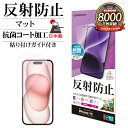
【保護フィルム】ラスタバナナ iPhone16/15用 液晶保護フィルム 反射防止

iPhone15 15 Pro 15 Plus 15 Pro Max フィルム 平面保護 さらさら マット アンチグレア 反射防止 抗菌 日本製 貼り付けガイド アイフォン 保護フィルム ラスタバナナ

価格:990円~
(2024/11/5時点)
感想(35件)


iPhone16用もあったのですが、iPhone15用が安かったのでそっちを。画面のサイズも形も15と16とでは同じとのことなので、フィルムも互換性あるはず。

フィルムはガラスより樹脂が好み。ガラスは使っているとどうしてもだんだん割れてきて好みじゃない。
アンチグレア派。画面が白っぽくなるけれど、それよりも指すべりを優先。
アンチグレアは選択肢が少ないながら、値段が高くなっていいなら白っぽくなりにくいものもあります。でもさほどこだわりもないので、自分はこのクラスで充分。
【ケース】LEPLUS NEXT iPhone16 UTILO Soft クリア
店頭でいろいろサンプルを持ち比べてみて、ストラップホールがあるうちでいちばん軽かったもの。
全面TPU。持ったときに適度に滑りにくいので嫌いじゃない。使っているうちに黄ばみがちですが。
机の上に置いてもさほどガタつかないのもいい感じ。カメラレンズのガード部分に余裕がある(ギリギリを攻めてない)ということなのかもしれないですが。

ただ、いただけないことに手に当たる部分のバリがかなり気になりました。個体差なのか、みんなそうなのかは不明。
仕方ないのでとりあえずサンドペーパーで磨いてみました。バリはマシになったけどザラザラになってしまい、これからの乾燥する季節に手を痛めそう。買い替えるか悩み中。
これまで使っていた iPhone 12 mini のケースは特に不満がなかったです。たしか店頭でお値打ち品から適当に選んだもの。
調べてみたらiPhone 16用も出ています。そっちにすればよかったかも。

Simplism シンプリズム iPhone 16 [GLASSICA] 背面ガラスケース TR-IP24M2-CGC-PCCCL

価格:2280円
(2024/11/5 20:55時点)


そして今回調べてみて知ったのですが、背面がガラスではなくアクリルタイプもありました。強度は多少下がるけど、3gほど軽くなる(28g→25g)し、何より安い。そっちもアリ。

Simplism シンプリズム iPhone 16 [Turtle] ハイブリッドケース TR-IP24M2-TT-CL

価格:1680円
(2024/11/5時点)

2011-01-05

iPhoneの電源が入らない→スリープ中にフリーズしてた

さっきまで普通に使えていたiPhone(4)、突然電源が入らなくなってしまいました。
バッテリーはまだ充分あったはず。電源ボタンを長押ししても何も起こらない。

これは故障?修理行き?と検索してみたら、どうも「スリープのままフリーズしただけ」というケースが結構あるらしいのです。その場合はホームボタンと電源ボタンの両方を長押しすれば強制再起動して無事復旧するとか。
試してみると――起動ロゴのリンゴ印が現れて一安心。

なお、この「長押し」の時間は少々長めです。ふつう5~6秒も押せば何か反応がありそうなものですが、今回10秒くらい押し続けてやっとリンゴが表示されました。

2010-05-11

iPhoneの「Ultra Case」国際通販してみた

あちこちのサイトで見かける「UltraCase」というiPhoneケースの広告。
ちょうどケース欲しかったので、買ってみました。

パワーサポートのAirジャケット、良かったけどハゲた

去年の3月、iPhone買ったときに装着したのがパワーサポート社のエアージャケット
せっかく薄っぺらいiPhoneを分厚くしちゃうようなごっついケースは興醒めだなあ…と思っていたので、Airジャケットにはかなり満足していました。

ラバーコーティングのブラックは、「うっかり手を滑らせてiPhoneを落とす危険」が少なく、安心して使えていたのですが、だんだんコーティングがハゲてきて、透明なプラスチック地(ポリカーボネート)が露出するようになってきて……。
「iPhoneを保護する」という機能上は問題ないとは言え、ちょっと貧乏くさくなってきたので、交替させることに。13ヶ月間おつかれさまでした。

せっかくだからUltra Case

次はどんなケースにしようかな……と思っていると、やたら目に入ってくるのが「Ultra Case」の広告。Google AdSenseの広告が入っているiPhone関係のページではかなりの高確率で出会うことができます。

ざっと検索した感じでも、評判悪くなさそう。買ってみることにしました。

海外通販だけど日本語&日本円可

さすがに日本のサイトに広告を出しているだけあって、サイトは日本語表示も可能。
ただし、機械翻訳です。「あなたのスタイルと雰囲気のため耐久性の色。」といったカタコト日本語にほのぼのできる心の余裕がないときは、英語のほうが分かりやすいかも。どうせFAQとかは英語版しかないですし。

通貨も、日本円での支払いも可能です。とはいえ日本円で払わないほうがいい場合があります。後述します。

海外通販で気に掛かるのは送料ですが、香港からの航空便で180円。飛行機で海を越えてくるのに、国内メール便なみの安さ(宅配便より安い)というのはいささか複雑な気分です。
配達時間は「7~14営業日」とのことですが、私の場合は7日間(≠7営業日)で届きました。

注文方法

支払いにはPayPalのアカウントが必要です。
PayPalアカウントを作るにはクレジットカードが必要。ジャパンネット銀行の「使い捨てクレジットカード番号(ワンタイムデビット)」は残念ながら使えません

基本的な買い物の流れは、日本のオンラインショップと変わりません。買いたい品物をカートに入れて、レジに進んで(checkout)、宛先の住所氏名を確認して、支払い。
PayPalには複数の住所氏名を登録できますので、英数字だけで登録しておくといいでしょう。(香港なので、漢字は通じるかもしれませんが、システムが対応しているかは分かりません)

届くまで

私の場合、5月2日(日)の未明にオーダー。とりあえずオートリプライで注文確認のメールが来ました。英語です。
3日後の5(水)に「Your Item Has Been Shipped.」(発送したよ)というメール。
9(日)に郵便で配達されました。意外と早かった印象です。

日曜配達されたことから気付いた方もいるかもしれませんが、書留扱いです。番号追跡もできます。
[iPhone]Ultra Case郵便物追跡
追跡できるはずなんですが、追跡番号は到着してはじめて判明。あんまり意味がありません。

そういえば「発送したよ」メールは件名だけで本文がなかったんですが、もしかしたらシステムトラブルか何かで、本来はそのタイミングで追跡番号を教えてもらえたのかも?

梱包は↓のような感じでした。(表/裏)
[iPhone]Ultra Case(梱包/表) [iPhone]Ultra Case(梱包/裏)

開けると↓
[iPhone]Ultra Case(梱包3)

箱の裏↓
[iPhone]Ultra Case外箱裏

商品詳細&使用感(「サテン」の場合)

[iPhone]Ultra Case私が買ったのはサテン(Satin)の赤(Iridescent Candy Apple Red)
マットコーティングで滑りにくいということで「サテン」にしました。
色は、適当に派手で、適当に落ち着いていそうな感じがしたので赤。「Iridescent」は辞書で調べたら「玉虫色」でした。

本体装着したのが右写真です。「キャンディー・アップル・レッド」と言ってますが、ワインレッドと言ってもいい色合いです。ドコモのSO504iを思い出させます。むかし使ってましたが、いい端末でした。

ちなみに公式サイトのカタログ/購入ページの写真を見て心配だったのが、「Ultra Case」のロゴの入り方。プリントだったらダサくてイヤだなあ……と思っていましたが、エンボスでした。あまり気にならず一安心。

ちなみにボタン部は↓のようになっています。
[iPhone]Ultra Case露出部
パワサポのAirジャケットと比べると、ばっさりカットしてあって、操作はしやすいです。

Airジャケットが非常に薄かったので、それと比べちゃうと、ほんのちょっと厚くて重いです。量ってみたら、Airジャケが10g、Ultra Caseが12g。ほとんど誤差みたいなものですが。

為替レートの反映タイミングの差を踏まえてちょっとおトクな支払い

さて、支払い時のちょっとした節約テクニック。

購入サイト上での価格設定は米ドルが基本です。たとえばSatinの場合、上代US$19.99+送料$2.00=$21.99。
購入サイト上で支払い通貨を変更できます。日本円にすると、上代1,842円+送料180円=合計2,022円と表示されます。
ということは、購入サイトでは$1=91.95円というレートが採用されている計算になります。

このまま2,022円を払ってもいいんですが、ちょっとした小技を使うと、もっと安くなる可能性があります。
米ドルのまま購入するのです。この場合、購入サイト→PayPalへは米ドルで請求が行き、PayPal側で日本円に換算されて請求されます。

それでどうして安くなるかと言うと、いま見たらペイパルでのレートは90.58円なのです。
ということは、購入サイト上でUS$21.99のまま支払いに進むと、PayPalから請求される金額は1,991円。購入サイト側で日本円換算するより、PayPal側で日本円換算したほうが、31円おトクになるというわけです。

さらに。購入サイト側で、ギリシャ財政危機で揺れるユーロ払いにしてみましょう。
支払額は、上代€13.99+送料€1.40=合計€15.39。今日のPayPalレートだと、なんと1,804円。
購入サイト側で日本円払いにした場合(2,022円)と比べると、1割以上おトクに!

このように、購入サイトとPayPalとで採用している為替レートが違うのを利用すると、このような現象が起きるのです。
どうもPayPalのほうがレートの反映タイミングが早いようなので、急落している通貨を狙うのがコツ。

ちなみに私が5月2日に支払いしたときもユーロを経由しましたが、€15.39=1,975円でした。171円も違う……連休直後にユーロ、ガンっと落ちたからなあ。

PayPalの為替レートは通貨換算ツールで確認できます(要ログイン)。

2010-04-25

エザンス(aisance)のiPhone直付けストラップを買ってみた

iPhoneにもストラップを付けたい

[iPhone]エザンスストラップ2携帯電話にストラップを付けるのは日本独自の風習だそうで、現にiPhoneにはストラップホールがありません。

しかしストラップに慣れきった身としては、やはりストラップがあったほうが便利だし、何より安心です。片手操作しているとき、iPhoneってタップ位置に応じてけっこう持ち替えることがあるので、うっかり落とさないためにもストラップが欲しいのです。

今まではパワーサポートのエアージャケットというケースというかカバーを付けていました。このカバー、音量ボタンのところに穴が空いているので、そこにストラップを結んでいました。
音量を操作しにくくなるのが難点でしたが、いつもマナーモードなので(音楽とか聴かないし)特に困ることもなく。

しかし1年使ってきて、ストラップは薄汚れるし、カバーは塗装が剥げるし。どうせ取り替えるならと、前から気になっていた商品を試してみることにしました。
エザンス(aisance)のストラップです。

ネジを「ストラップ付き」のものに取り替える

このストラップ、iPhoneのネジを1本外して、代わりに「ストラップ付きのネジ」を取り付ける、という大胆な発想で作られています。確かにそれなら本体に直接ストラップを取り付けられます…!
(公式サイトの取付手順で写真や動画を見られます)

私が買ったのは「プラ製アダプター(ブラック)」、1,500円。メール便なら送料無料。
金属製もあって、そっちのが高級感ありますが、「iPhone本体にキズを付けるおそれ」を考えて敢えてプラを選択。プラのが安いってのもありますが。

支払いは銀行振込とPayPal対応。クロネコメール便(速達)であっという間に届きました。
[iPhone]エザンスストラップ1

超精密ドライバーは100円ショップで

ストラップを取り付けるには、iPhoneのネジを外さなければなりません。
家にある「精密ドライバー」を使おうとしたら、サイズが合いません。もっと小さなドライバーが必要でした。
メガネ用のドライバーなら行けそうでしたが、100円ショップでも買えます。

ダイソーでは「超精密ドライバー」という名前で売ってました。
[iPhone]超精密ドライバー

この中の「#00」プラスドライバーを使います。「#0」だと大きすぎてダメ。(#0は「超」の付かない「精密ドライバーセット」にも入ってました)
[iPhone]超精密ドライバー(拡大)

外したネジはなくさないよう、大事にしまっておきます。
[iPhone]エザンスストラップ取付後の余剰ネジ
私はプラ製アダプターを買いましたが、金属製だと、この外したネジをしまっておくネジ穴があるそうです。それだと「どこにしまったか」を忘れる心配はなくて便利!
ただし、万一ストラップが外れてなくなった場合、ネジも一緒にどこか行ってしまうというリスクが……。

取り付けは爪先で

取り付けるときは、ドライバーは使いません。指、というか爪の先で頑張ります。爪のお手入れをしている女性にはちょっとツラい作業かも。
取付手順の動画にあるように、ストラップを持つ手を固定して、iPhoneのほうを回したほうが取り付けやすいようです。

無事完成。
ストラップの生えてるネジのすぐ隣はDockコネクタですが、干渉しないので大丈夫です。スタンドとかはストラップが邪魔するかもしれませんが。

ちょうどファミマでケータイクリーナーもらったので、付けてみました。
[iPhone]エザンスストラップ3
いつでもiPhoneを掃除できて便利です!

2010-04-13

iPhone用Opera MiniのUser-Agent

Opera Mini 5 for iPhone
iPhone(iPod touch/iPad)用のOpera MiniがAppleの審査を通過したので早速ダウンロード。
確かにページの表示は速いです。6倍かどうかはともかく。

でも、「iPhone専用ページ」はほとんど見られません。
HTTPリクエストヘッダのUA(User-Agent)で振り分けするサイトの場合、Opera MiniのユーザーエージェントがiPhone Safariのものと違うのでしょう。調べてみました。

HTTP_USER_AGENT
Opera/9.80 (J2ME/MIDP; Opera Mini/5.0.0176/1150; U; ja) Presto/2.4.15

UAだけだとiPhoneかどうかはパッと見、分かりません。次のヘッダも見たほうがよさそうです。

HTTP_X_OPERAMINI_PHONE
Apple # iPhone
HTTP_X_OPERAMINI_PHONE_UA
Mozilla/5.0 (iPhone; U; CPU like Mac OS X; en)
HTTP_X_OPERAMINI_UA
Opera Mini 5/5.0.0176/hifi/iphone

上のヘッダはiPhone 3Gで確認しました。iPod touchやiPadの場合にどうなるかは分かりません。

ちなみにOpera MiniはサーバーでHTMLを変換する仕様なので、リモートアドレス/リモートホストはオペラのものになります。

REMOTE_ADDR
64.255.180.122
REMOTE_HOST
r07-10.opera-mini.net

元のIPアドレスは次のヘッダに入っています。
HTTP_X_FORWARDED_FOR
126.236.70.*
逆引きすると pw126236070*.22.tss.panda-world.ne.jp。iPhone(ソフトバンク)の帯域でした。

iPhone用Opera Mini、表示は速いんですが、個人的にはとりあえず「iPhone向けGmail」が使えないのがかなり残念。
Gmailにアクセスしても、普通の「ケータイ用」か「簡易HTML」のどちらかしか選べません。そしてどっちも使いにくい。
Opera MiniにUA偽装オプションが付いてくれると便利そう。それかせめて、Gmail側がOpera Miniにも対応してくれれば!

2010-01-08

GmailをIMAPで使うときは言語設定をコロコロ変えない

IMAPでGmailのバックアップを取ると便利なのだけど…

メールはGmailをメインで使っています。
便利なのですが、メールのアーカイブが手元にない(Googleのサーバー上にしかない)というのもなぁ…ということで、たまにバックアップを取っています。

バックアップ専用ソフトもあるみたいですが、汎用性を考えて、普通のメールソフト(Thunderbird)で受信するようにしています。
これまではPOP3で取っていたのですが、IMAPで取るように変えてみました。

POP3を使う場合と比べてIMAPの利点は色々あります。
・POPだと一度に250通くらいしか取得できず、たまにまとめてバックアップしようとすると何度も受信操作をしないといけない。IMAPだと何万通あろうと一気に取得してくれて便利
・IMAPだとGmailのラベル分類を「フォルダ」という形でバックアップできる
・IMAPだと送信済みメールもバックアップできる

というわけで、なんでもっと早くIMAPにしなかったんだろうと思っていた矢先のこと。
バックアップを開始したら、手元の数万通のメールが消失しました。

Gmailのサーバー上にはメールは残っているので、消えたと言っても取得し直せばいいのですが、しかし一体なぜ!?

Gmailの言語設定を変えるとIMAPのフォルダ名が変わり、同期が失われる

そういえば最近、Gmailの言語設定を英語から日本語に変えたのでした。
そのため、Gmailサーバー上のフォルダ名が全部変わってしまい、ローカルのメールソフトとしては、
「あれ? 今まであったフォルダが全部消えて、新しいフォルダができてる! 同期しなきゃ!」
という動作になってしまったのでしょう。

たとえば、
 Inbox → 受信トレイ
 Starred → スター付き
 Sent Mail → 送信済みメール
 Drafts → 下書き
 All Mail → すべてのメール
 Spam → 迷惑メール
 Trash → ゴミ箱
のように。

というわけで、IMAPを使っている場合は、言語設定をコロコロ変えるのは危険なようです。

標準の言語設定を「日本語」にしつつ、iPhoneだけ英語設定で使うには

そもそもなぜ言語設定を英語にしていたかというと、英語設定じゃないと使えない新機能がGmailにはいろいろあるからです。
今はPC版のGmailはバージョンアップが落ち着いている時期のようで、日本語でも英語でも使える機能は大差ないようですが、iPhoneのSafariから使う場合、新バージョンは日本語設定では使えません。

しかし日本語設定でバックアップしちゃったしなあ……英語設定に戻したらまたバックアップ最初からやり直しってキツイなあ、と思っていたら、「標準の言語設定は日本語のまま、iPhoneだけ英語設定で使う」のは可能でした。

方法は簡単で、iPhoneのSafariから以下のURLにアクセスするだけです。
https://mail.google.com/mail/s/
これで(UIは英語ですが)新バージョンのiPhone Safari用Gmailが利用できます。

なお、Google ReaderなどをiPhoneから使っている場合、ページ上部の「Gmail」タブを選ぶと、日本語の旧Gmailに飛んでしまいます。
なので新バージョンのURLをブックマークするなり、ホーム画面にアイコンを置くなりしておくのが賢明かと。

2009-03-30

iPhoneの液晶保護シートは光沢/アンチグレアのどちらがいい?

さて、iPhoneを手に入れて一番最初にすべきことは何でしょう?
メールの設定? iTunesとの接続?
いえいえ、それよりもっと先にしなきゃいけないこと、それは、

  液晶保護シートの貼り付け

です!

なぜ液晶保護シートを貼るの?


iPhoneはタッチパネルなので液晶面に触ることが多く、傷付けないように保護シートを貼らなければなりません。以前CLIE(ソニーが出してたPalm端末)を保護シートなしで使って傷だらけにして以来、PDA・スマートフォン・ニンテンドーDS、ありとあらゆるタッチパネル機器には保護シートを貼ることにしています。
iPhoneはスタイラスではなく指操作ですし、丈夫そうなガラスが張ってあるので傷付きにくいとは思いますが、実はシートを貼ることで後述する別のメリットも得られます。

どうして何よりも先に貼るの?


保護シートを貼りたい理由は分かったけど、なぜ「一番最初」がいいのでしょう?
それは、工場出荷時に貼られている保護シートを一度はがしたが最後、使うにつれて液晶面にはどんどん指紋だの細かいホコリだのゴミだのが付着していくからです。そうなってから液晶保護シートを貼ろうとすると、液晶面をキレイにするのがなかなか面倒くさい。
かといってホコリの付いたままシートを貼ると、気泡だらけになって実に醜い。なので、使う前にシートを貼ってしまうのがラクなのです。

なお、細かいことを言うと、一つだけ保護シートを貼るより先にしなければいけないことがあります。それは「初期不良チェック」。頑張って保護シートを貼ったのに、初期不良で交換……ということになったら苦労が無駄になるだけでなく、場合によっては保護シートも1枚無駄になってしまいます。
ただ、iPhoneの場合、購入時にお店の人がSIMカードを入れたりする際に簡単な動作確認はしているはずなので、それをもって初期不良チェックは済んだことにしましょう。シートを貼った後、使い込んでいくうちに初期不良が見つかるかもしれませんが、それはもう仕方がないと諦めることにします。

液晶保護シートの貼り方


2ちゃんねるでは何かの手順を聞く人に対して「まず服を脱ぎます」というレスをよく見かけますが、液晶保護シートを貼る場合にはあながち間違いでもなかったりします。
特にセーターのような「体を動かすたびに細かい糸くずが舞うような服」は、絶対脱いだほうがいいです。

作業はホコリの舞わない部屋でおこなうのがベストで、入浴後のバスルームなんかがよくお薦めされています。ただし湯気は機械に良くないので、室温が適当に下がってから。

保護シートは光沢/アンチグレアのどちらがいい?


各人の趣味の問題もあるので難しいところですが、これまで一貫して光沢(グレア)タイプの保護シートを使ってきた私は、今回も光沢タイプを貼りました。
ところが! 光沢タイプはキレイなんですが、指の滑りが悪い。スタイラス(タッチペン)で操作する機器では問題にならなかったのですが、指をスライドさせることの多いiPhoneの場合、指がつっかかるのです。

というわけでアンチグレア(ノングレア)タイプに貼り替えました。見た目的にはわずかなにじみがあるほか、光沢タイプよりは暗く感じますが、何と言っても表面がサラサラした肌触りなのは、光沢タイプでは得られない使用感です。しかも指紋が付きにくいという効能もあります。
なお、アンチグレアタイプの本来のメリットである「蛍光灯の映り込み・太陽光の反射の軽減」ももちろん享受でき、昼間の屋外でも画面が見やすくなるのはありがたいものです。

ところで一口に「アンチグレア」と言っても色々あるようで、中には「貼るとモアレが出る」というようなものもあるとか。私が買った商品は特に気になる難点はなく、ラッキーでした。(商品名は後述)

裏面を保護するケースは?


液晶面の保護はこれで一安心として、悩ましいのが、裏面を保護するかどうか。
シリコンケースは安心といえば安心なのでしょうが、どうにも野暮ったいものが多くて何だかなあと思っていたのですが、いろいろ調べていくうちに、あるケースがあちこちでけっこう高評価を得ていることに気付きました。
それがパワーサポート社のAirジャケット


アップル語で「薄い」を意味する接尾辞「Air」が付いているだけあって、メーカー公式サイトでも次のように紹介されています。

「iPhoneに傷がつくのはいやだけど、できれば何も付けたくない」という方に朗報です。
iPhoneの見た目を損ねずに、抜群の薄さでカバーできるジャケットをご用意しました。
まるで付けていることがわからない程の薄さは、パワーサポートの技術だからこそ実現できた精度です。

クリア・ホワイト・ブラックの3色ありますが、ブラックはラバーコーティングとなっていて、「うっかり手を滑らせて落とす」のを恐れる私にはおあつらえ向き。
しかも液晶保護シートが2枚(光沢/アンチグレア各1枚)付属してくるのも魅力です。というか2種類付いてきたおかげで、私は上述のように「光沢からアンチグレアに貼り替える」なんて真似ができたのでした。

実際にiPhoneに付けてみた感じ、確かに「ケース付けてます!」という仰々しさがなく、好感が持てます。
ただ、ネット上では「ラバーコーティングがはげやすい」という書き込みを散見したのがちょっと気になるところ。

ポーチはとりあえず伊右衛門のオマケ


これでいちおうiPhoneの表裏両面とも保護できましたが、カバンに放り込むにはちょっとしたポーチが欲しくなります。
こちらも調べていたら、妙に盛り上がりを見せていたのがペットボトルのお茶「伊右衛門」のオマケ「かさねいろ 豆巾着」でした。
試みに買ってきたところ、

iPhone in 「かさねいろ 豆巾着」(伊右衛門 のオマケ)

確かにピッタリです…! サイズがギリギリのため、収納時にラバーコーティングがちょっとひっかかるので、「ケースは付けない人」にいちばん向いていそうです。
オマケにしては厚みがあるので、気に入ったポーチが見つかるまではこれでいいかもしれません。(本当はもうちょっと衝撃吸収タイプのポーチにしたいのです)

サントリーの公式ブログによると、《「豆巾着」の大きさは、"カバンの中の小物をまとめられるようなもの"を想定し、飴や鍵、携帯電話が入るもの、として考えられた》とのこと。全8色なので、色違いで「iPhone用」「ヘッドホン用」「USBケーブル用」と揃えるのも楽しいかもしれません。

2009-03-28

iPhone(8GB)が実質マイナス2万円だったので…

iPhone 8GBが「実質0円」になるキャンペーンをソフトバンクが実施しています。
iPhone for everybodyキャンペーン

iPhoneを2年契約すると、本体料金が30,720円かかるものの、通信料金を24ヶ月間、毎月1,280円分(合計30,720円分)値引きしてくれるので「実質0円」になるというもの。
これまで「実質23,040円」だったのがいきなり「実質0円」となったのだから驚きです――が、ショップによってはもっと安く買えるところがあるというからさらに驚き。

機種代金を一括で支払うと(いわゆるスパボ一括)、本来30,720円のところが7,980円というところもあるようで。月々の値引きはそのままなので「実質0円」を下回る、「実質マイナス」です。

ただし、ここまで安いのはだいたいMNP。私はドコモは持ってるけど替えるつもりはないので(ファミリー割引とかいろいろ組んじゃってるし)、もしiPhoneを買うなら新規。でも新規だと突発的なセールに巡り会わない限りは、1万円を下回ることはなかなかないようです。(情報源:2chのiPhone特売情報スレ)

ウィルコムがMNPできればいいのになーと思いながら街を歩いていたら、こんな看板が。

サムライジャパンV2記念!
iPhone一括X,XXX円!
(気になるプライスはスタッフまで)

WBCとiPhone関係ないだろと思いつつも聞いてみたら、MNPではない新規でも「9,980円」とのこと。本来なら30,720円のiPhoneが9,980円となると、「実質マイナス20,740万円」です。これは魅力的……。

格安販売には条件が


ただし、9,980円で買うには条件がいくつかありました。
  • クレジットカードを作って、そのカードで(一度は)引き落としをすること
    作らされるのは年会費無料のライフカード。まあ一回引き落としたら解約すればいいかな…という考え方もできます。
  • 株主優待券は使用不可
    ソフトバンク株主に贈られる「ソフトバンク携帯電話を契約すると10,000円商品券がもらえる」という優待券。使い途のない株主がネットオークションに多数出品していて、3千円くらいで入手できるので、これが使えればさらに差し引き7千円くらいお得だったんですが。
  • 料金プランはWホワイト、基本オプションパック必須
    通話をするつもりはないので月980円の「ホワイトプラン」で充分なのですが、半月は月1,960円の「Wホワイト」にしてくれとのこと。「基本オプションパック」は月498円ですが、こちらはすぐに解約しても可。

月額料金は?

気になる月額料金ですが、iPhone for everybodyキャンペーン中に契約した場合、「パケット定額フル」の上限が月5,985円から4,410円に値下げになります。これにホワイトプラン(i)980円+S!ベーシックパック(i)315円が必須なので、これにユニバーサルサービス料8円を加えて、月額料金は合計5,713円。(パケット料金は2段階定額ですが、iPhoneユーザーの話を聞くと上限はすぐとのこと)
ただし3ヶ月目から24ヶ月間は毎月1,280円の月々割が受けられるので、当分は月4,433円で通信し放題ということになります。

ちなみにいま使っているWILLCOMのアドエス(Advanced/W-ZERO3[es])がパケット定額(新つなぎ放題)で毎月3,053円。月々1,380円アップになりますが、通信速度がPHSの204kbps(W-OAM 4x)から3Gの3.6Mbps(HSDPA)となることを考えると、出せない差額ではありません。
さらに、あと10ヶ月するとWILLCOM版の「月々割」と言える「W-VALUE割引」(月1,096円)が終わるので4,149円。ここまでくれば差額は300円を切ります。

さらに安いセットが!?

お店のカウンターに座って、出してもらったお茶をすすりながら上のような話を聞いたり考えたりしていたのですが、ふとカウンターに置いてあったチラシが目に入りました。

一括19,800円/ワンセグ&バッテリープレゼント/3,000円商品券プレゼント

WBCで優勝する前に実施していたキャンペーン。一見、さっきの9,980円と比べて倍も高そうですが、1万円弱のTV&バッテリーと3,000円商品券がもらえるなら……商品券の分だけこっちのが安くない? 「実質マイナス2万3千円」!? もうここまで来ると!

アドエス&iPhone

というわけで並べてみました。
とはいえ2台維持していくほどの酔狂な予算はないので、「こんにちはiPhone、ありがとうアドエス」とでも言うべき、最初で最後の記念写真です。

さて、アドエスをどうするか考えねばなりません。年契約の解除手数料とかあるから、場合によっては解約するより寝かせたほうが安く上がる可能性もあります。本体はソフマップでしょうか。

なお、「TV&バッテリー」は現在品薄のため、4月中旬くらいに宅配便で送られてくるそうです。品薄なのでネットオークションの相場にもプレミアムが付いていて、いま現物で貰ってたら出品してた、かも。
あと、新規契約なので事務手数料が2,835円かかっています。

アドエスも決して悪くはない、というか必要十分な端末ではあるんですが。Dell Axim X50v→アドエスと2台つづけてWindows Mobileを使ってきたので、ちょっと新しい風を入れてみようかと。